HokioFlow
Bedienungsanleitung
Alles, was Sie wissen müssen – von der Einrichtung bis zum täglichen Betrieb. Für Admins, Disponenten und Mitarbeiter.
Was ist HokioFlow?
HokioFlow ist eine webbasierte Software für die Einsatz- und Personalplanung in Handwerksbetrieben. Statt Whiteboard, Zettelwirtschaft und Telefonketten gibt es eine einzige digitale Oberfläche – in Echtzeit, von überall erreichbar.
Der Name leitet sich aus zwei Begriffen ab: Hokio stammt aus der Cree-Sprache und bedeutet Ordnung / Struktur. Flow steht für Bewegung und reibungslose Prozesse. Zusammen: Ordnung, die sich bewegt. Planung, die fließt.
Für wen ist HokioFlow gedacht?
HokioFlow wurde speziell für Handwerksbetriebe entwickelt – insbesondere für Branchen wie SHK (Sanitär, Heizung, Klima), Elektro, Maler, Schreiner und ähnliche Gewerke, die täglich Mitarbeiter einplanen müssen.
Systemvoraussetzungen
| Gerät | Anforderung |
|---|---|
| Browser (Desktop) | Chrome, Firefox, Edge, Safari – aktuell |
| Browser (Mobil) | Chrome für Android, Safari für iOS |
| Internetverbindung | Erforderlich (Cloud-Anwendung) |
| Installation | Keine – läuft direkt im Browser |
Registrierung
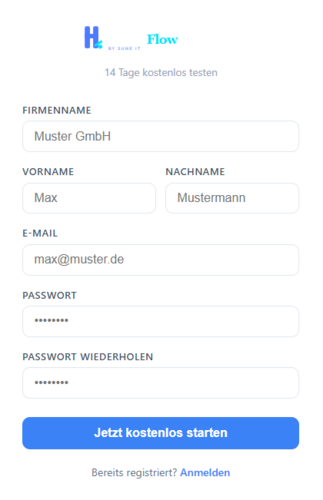
Um HokioFlow zu nutzen, legen Sie zunächst einen Account für Ihren Betrieb an. Die Demo-Phase ist 14 Tage lang kostenlos – keine Kreditkarte erforderlich.
Firmenprofil einrichten
Nach der ersten Anmeldung gelangen Sie zum Dashboard. Bevor Sie mit der Planung beginnen, empfehlen wir die Grundeinstellungen festzulegen.
Mitarbeiter anlegen
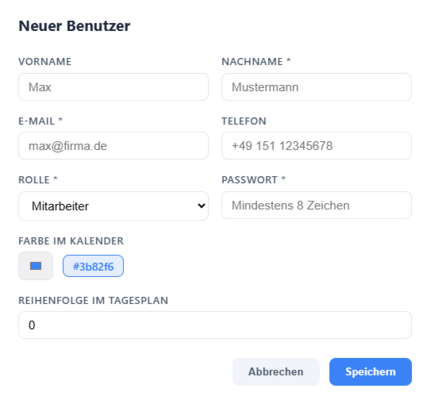
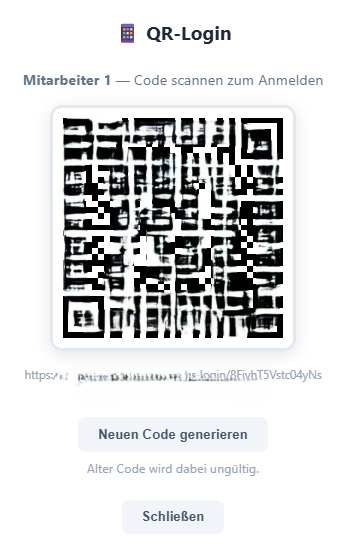
Unter Einstellungen → Mitarbeiter können Sie Ihr Team einpflegen. Jedem Mitarbeiter wird automatisch ein QR-Code für den schnellen Login generiert.
Das Rollensystem
Jeder Benutzer in HokioFlow hat genau eine Rolle. Diese bestimmt, welche Bereiche der Anwendung sichtbar und bearbeitbar sind.
- Alle Funktionen
- Einstellungen verwalten
- Mitarbeiter anlegen
- Abonnement verwalten
- Tages- & Wochenplanung
- Tagesplanung bearbeiten
- Wochenansicht sehen
- Einsätze zuweisen
- Sperrzeiten eintragen
- Keine Einstellungen
- Eigenen Tagesplan sehen
- QR-Login möglich
- Keine Bearbeitungsrechte
- Keine Einstellungen
- Nur Leseansicht
Rolle zuweisen
Die Spaltenansicht
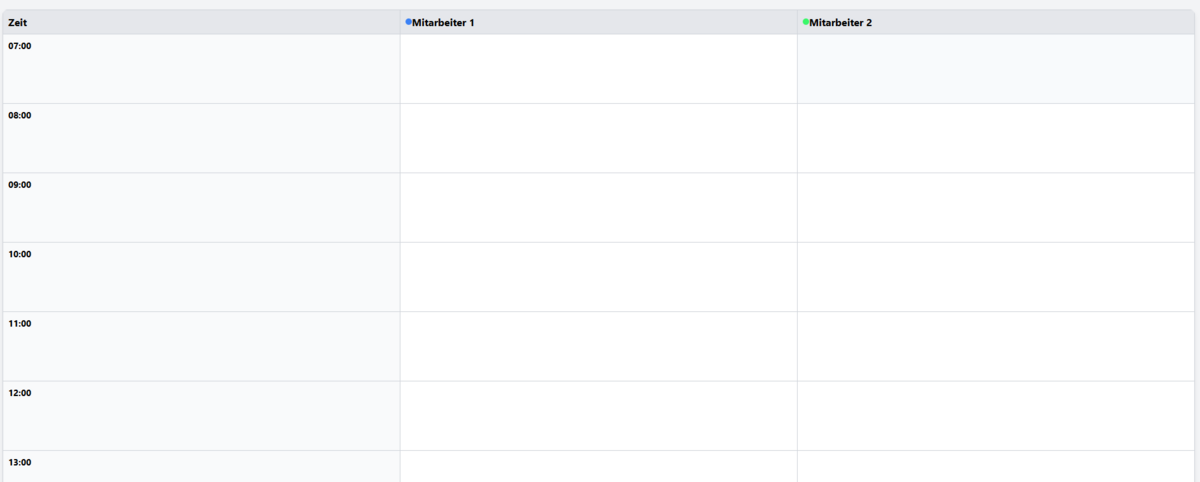
Die Tagesplanung ist die zentrale Ansicht in HokioFlow. Jeder Mitarbeiter wird als eigene Spalte dargestellt. Die Zeitachse läuft vertikal von oben nach unten – entsprechend der konfigurierten Arbeitszeiten.
Einsatz anlegen
Einsatz verschieben (Drag & Drop)
Bestehende Einträge lassen sich per Drag & Drop auf einen anderen Zeitslot oder in die Spalte eines anderen Mitarbeiters ziehen.
Sperrzeiten & Urlaub
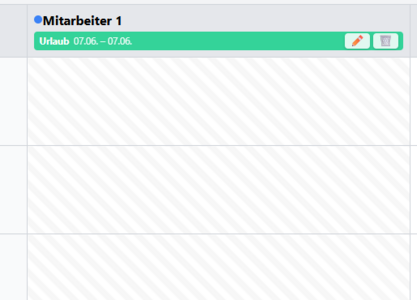
Sperrzeiten (Urlaub, Krankheit, Schulungen) werden direkt in der Tagesplanung eingetragen und für alle sichtbar hinterlegt. Ein gesperrter Zeitbereich kann nicht belegt werden.
Freien Slot finden
Die automatische Slot-Suche hilft, schnell den nächsten verfügbaren Zeitraum zu finden. Klicken Sie auf „Freien Slot suchen" und wählen Sie die gewünschte Dauer – HokioFlow zeigt alle passenden Zeitfenster an.
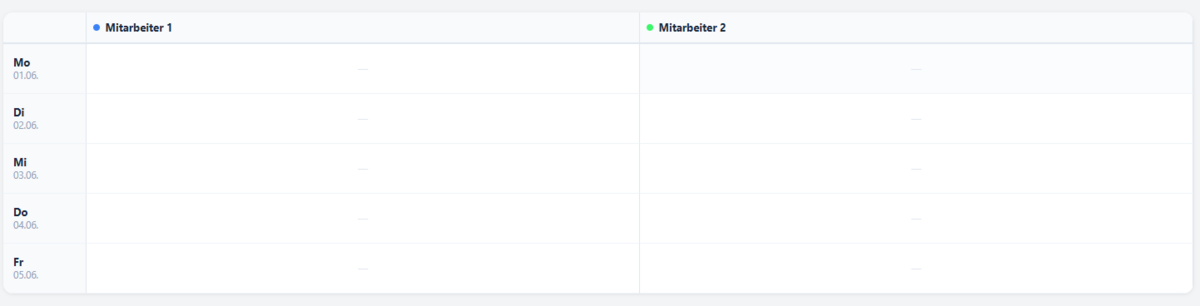
Was zeigt die Wochenansicht?
Die Wochenansicht gibt einen kompakten Überblick über alle geplanten Einsätze der gesamten Woche. Pro Tag sehen Sie, welche Mitarbeiter verplant sind und wo noch Kapazität frei ist.
Navigation
Was ist der QR-Login?
Für Mitarbeiter im Handwerk ist es oft unpraktisch, sich mit E-Mail und Passwort einzuloggen – besonders mit Arbeitshandschuhen oder auf dem Smartphone. Der QR-Login löst dieses Problem: Jeder Mitarbeiter bekommt einen persönlichen QR-Code, mit dem er sich in Sekundenschnelle einloggen kann.
QR-Code einrichten
QR-Login verwenden
Was ist eine PWA?
PWA steht für Progressive Web App. HokioFlow lässt sich auf dem Homescreen Ihres Smartphones oder Tablets installieren – ganz ohne App Store. Die Anwendung sieht und verhält sich wie eine echte App, läuft aber im Browser.
Installation auf Android (Chrome)
Installation auf iPhone/iPad (Safari)
Überblick: Einstellungsbereiche
| Bereich | Inhalt | Rolle |
|---|---|---|
| Firmenprofil | Name, Kontaktdaten | Admin |
| Arbeitszeiten | Start/Ende, Zeitslots, Arbeitstage | Admin |
| Einsatztypen | Typen anlegen, benennen, Farbe | Admin |
| Mitarbeiter | Anlegen, Rolle, Farbe, QR-Code | Admin |
| Mein Profil | Passwort, E-Mail | Alle |
Einsatztypen verwalten
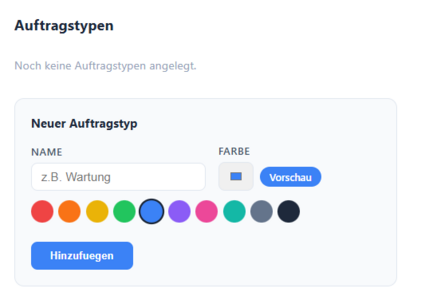
Unter Einstellungen → Einsatztypen definieren Sie die Einsatzarten, die in der Planung auswählbar sind. Jeder Typ kann mit einem Namen und einer Farbe versehen werden.
Arbeitszeiten & Zeitslots
Die Arbeitszeiten bestimmen, welcher Zeitraum in der Tagesplanung angezeigt wird. Die Slotlänge legt fest, in welchen Schritten Einsätze angelegt werden können (z. B. alle 30 oder 60 Minuten).
Verfügbare Pläne
| Plan | Admins | Disponenten | Mitarbeiter | Preis/Monat |
|---|---|---|---|---|
| Starter | 1 | 1 | 3 | 4,95 € netto |
| Professional | 2 | 2 | 10 | 9,95 € netto |
| Enterprise | unbegrenzt | unbegrenzt | unbegrenzt | auf Anfrage |
Demo-Phase
Nach der Registrierung stehen Ihnen alle Funktionen 14 Tage kostenlos zur Verfügung – ohne Angabe von Zahlungsdaten. Nach Ablauf der 14 Tage wird der Zugang deaktiviert. Ihre Daten bleiben noch 30 Tage erhalten – zur Reaktivierung genügt eine kurze E-Mail an info@suwe-it.de. Danach werden alle Daten unwiderruflich gelöscht.
Abrechnung
Die Abrechnung erfolgt ausschließlich per Rechnung und Überweisung durch SuWe IT – keine Kreditkarte, kein PayPal. Sie erhalten eine Rechnung, die Sie innerhalb der angegebenen Frist überweisen.